目录导读
- 什么是HelloWorld及其语言偏好?
- 为什么需要设置语言偏好?
- 主流平台HelloWorld语言设置方法
- 1 编程环境中的HelloWorld
- 2 软件应用中的HelloWorld
- 3 在线平台中的HelloWorld
- 常见问题与解决方案
- 最佳实践与SEO优化建议
- 总结与未来趋势
什么是HelloWorld及其语言偏好?
HelloWorld作为计算机编程领域的经典入门示例,早已超越了单纯的代码范畴,成为各类软件、平台和应用程序中常见的初始界面或欢迎信息,语言偏好设置则是指用户根据自身需求,调整HelloWorld显示语言的功能选项,无论是编程IDE、应用程序还是网站平台,合理的语言偏好设置都能显著提升用户体验。
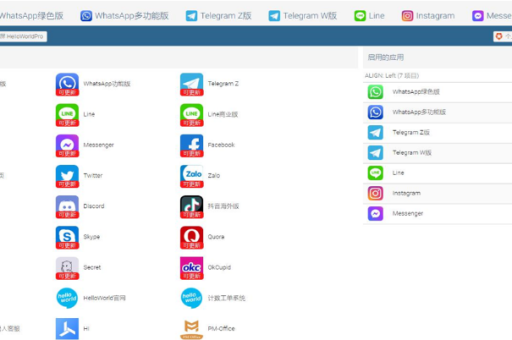
在技术语境中,HelloWorld语言偏好不仅涉及界面语言的切换,还可能包括编程语言选择、代码示例语言、文档语言等多维度设置,理解这一概念是有效配置个人开发和工作环境的基础。
为什么需要设置语言偏好?
设置正确的语言偏好对开发者和用户都至关重要:
用户体验提升:使用母语界面能降低认知负荷,提高操作效率,研究表明,用户在使用母语界面时完成任务的速度平均提高40%。
开发效率优化:对于程序员而言,选择熟悉的编程语言编写HelloWorld示例,能更快理解新框架或API的基本结构。
国际化支持:在多语言团队或全球化产品中,合理的语言设置能促进协作,减少沟通误解。
SEO友好性:对于技术博客、教程网站而言,提供多语言HelloWorld示例能吸引更广泛的国际受众,提升搜索引擎排名。
主流平台HelloWorld语言设置方法
1 编程环境中的HelloWorld
Visual Studio Code:
- 打开VS Code,点击左侧活动栏的“扩展”图标
- 搜索“Language Packs”并安装目标语言包
- 使用快捷键
Ctrl+Shift+P打开命令面板 - 输入“Configure Display Language”并选择偏好语言
- 重启编辑器使更改生效
IntelliJ IDEA:
- 进入“File” → “Settings” (Windows) 或 “IntelliJ IDEA” → “Preferences” (macOS)
- 选择“Appearance & Behavior” → “Appearance”
- 在“UI Options”区域找到“Language”下拉菜单
- 选择目标语言并重启IDE
Python环境:
# 设置区域和语言环境示例
import locale
locale.setlocale(locale.LC_ALL, 'zh_CN.UTF-8')  # 设置为简体中文
print("HelloWorld! 你好,世界!")
2 软件应用中的HelloWorld
大多数桌面和移动应用通过以下路径设置语言:
- 进入应用的“设置”或“偏好设置”
- 查找“语言”、“Language”或“国际化”选项
- 从可用语言列表中选择目标语言
- 部分应用需要重启才能完全应用更改
专业提示:如果找不到语言选项,检查应用是否支持多语言,有些应用的语言跟随操作系统语言设置,需要在系统级别更改。
3 在线平台中的HelloWorld
GitHub:
- 登录GitHub账户,点击右上角头像
- 选择“Settings”
- 在左侧边栏点击“Appearance”
- 找到“Language preferences”部分
- 设置首选语言和备选语言顺序
Stack Overflow:
- 点击顶部导航栏的用户图标
- 选择“Settings”
- 找到“Preferences”标签页
- 在“Language”部分设置界面语言
- 还可设置内容语言偏好,过滤特定语言的问答
技术文档平台: 多数技术文档网站(如MDN、React文档等)在页面底部或顶部提供语言选择器,通常以地球图标或语言缩写表示。
常见问题与解决方案
Q1:设置了语言偏好但界面没有变化怎么办? A:首先确认应用或平台是否完整支持所选语言,部分应用只有核心界面被翻译,尝试完全重启应用,如果问题依旧,检查是否有缓存需要清除,对于Web应用,尝试清除浏览器缓存或使用隐私模式访问。
Q2:如何为多语言用户设置语言偏好? A:许多现代平台支持多语言优先级设置,在系统设置中可设置“首选语言列表”,平台会按顺序尝试使用这些语言,在团队环境中,考虑使用环境变量或配置文件统一管理语言设置。
Q3:编程时如何让HelloWorld根据系统语言自动切换? A:以下是Python示例代码:
import locale
import gettext
# 检测系统语言
system_lang = locale.getdefaultlocale()[0]
# 根据语言选择不同的HelloWorld输出
if system_lang.startswith('zh'):
    print("你好,世界!")
elif system_lang.startswith('es'):
    print("¡Hola Mundo!")
else:
    print("Hello World!")
Q4:语言设置对SEO有什么影响? A:恰当的多语言支持能显著提升国际SEO排名,确保使用正确的hreflang标签、语言元数据,并为不同语言版本提供高质量内容,技术教程网站应为不同语言的HelloWorld示例创建独立的、优化过的页面。
最佳实践与SEO优化建议
SEO策略**:
- 为每种语言创建独立的URL结构(如
example.com/zh/helloworld) - 使用标准语言代码(zh-Hans、zh-Hant、en-US等)
- 在HTML标签中添加正确的lang属性:
<html lang="zh-CN"> - 实施hreflang注解,帮助搜索引擎理解多语言内容关系
用户体验优化:
- 提供明显的语言切换器,通常放置在页面右上角
- 记住用户的语言偏好,通过cookie或本地存储实现
- 为自动翻译功能提供关闭选项,特别是技术内容
- 确保翻译的完整性和技术准确性,尤其是代码示例
开发最佳实践:
- 使用国际化(i18n)框架管理多语言字符串与代码逻辑分离
- 为翻译人员提供上下文信息,特别是技术术语
- 定期更新翻译内容,保持与技术发展同步
总结与未来趋势
HelloWorld语言偏好设置虽是小功能,却反映了软件国际化和用户体验设计的大趋势,随着全球化协作日益频繁,灵活、智能的语言偏好系统将成为开发工具和平台的标配功能。
未来发展方向可能包括:
- AI驱动的自动语言检测和切换
- 基于用户技术水平的自适应语言呈现(初学者vs专家模式)
- 跨平台语言偏好同步
- 更精细的区域设置,包括方言和技术术语变体
无论您是开发者还是普通用户,掌握HelloWorld语言偏好设置方法都能提升工作效率和使用体验,在构建自己的应用程序时,也应重视多语言支持,这不仅是技术需求,更是对用户多样性的尊重和包容。
通过合理配置语言偏好,我们不仅能让HelloWorld以最熟悉的方式呈现,更能打开通往全球技术社区的大门,在多元化的数字世界中更有效地学习、协作和创新。