目录导读
- Helloword助手简介与核心功能
- 快捷操作键的重要性与价值
- 常用快捷操作键分类详解
- 高级快捷操作技巧与组合应用
- 自定义快捷操作键设置指南
- 跨平台快捷操作键对比分析
- 常见问题解答(FAQ)
- 掌握快捷操作键,释放编程潜能
在当今快节奏的编程世界中,效率是衡量开发者生产力的关键指标,Helloword助手作为一款广受欢迎的编程辅助工具,其内置的快捷操作键功能正成为越来越多开发者提升工作效率的利器,本文将全面解析Helloword助手的快捷操作键系统,帮助您掌握这一提升编程效率的秘密武器。
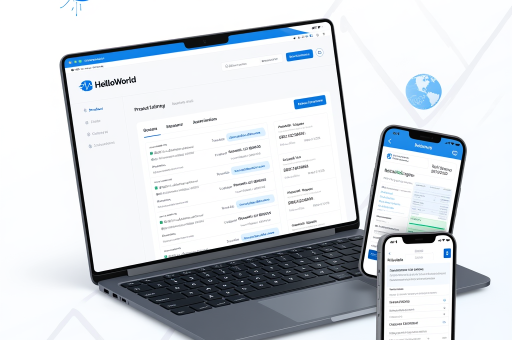
Helloword助手简介与核心功能
Helloword助手是一款专为开发者设计的智能编程辅助工具,它集成了代码自动补全、语法检查、错误提示、版本控制等多项实用功能,该工具支持多种编程语言和开发环境,能够显著降低代码出错率,提高开发效率。
Helloword助手的核心优势在于其高度可定制性和智能化程度,它能够学习用户的编码习惯,提供个性化的代码建议,并且通过丰富的快捷操作键系统,让开发者能够几乎不离开键盘就能完成大多数编程任务,这种设计理念极大地减少了鼠标操作,使开发者能够保持流畅的编码思维,避免频繁切换输入设备导致的工作中断。
快捷操作键的重要性与价值
在编程领域,时间就是最宝贵的资源,研究表明,熟练使用快捷操作键的开发者比依赖鼠标操作的开发者效率高出30%以上,快捷操作键的价值主要体现在以下几个方面:
减少上下文切换成本:当开发者专注于解决复杂编程问题时,任何中断都可能导致思路的中断,使用快捷操作键可以避免手在键盘和鼠标之间的频繁移动,保持思维的连贯性。
降低重复性劳动:编程过程中存在大量重复性操作,如代码格式化、查找替换、文件切换等,通过快捷操作键,这些任务可以在瞬间完成,大大节省时间和精力。
预防职业伤害:长期在键盘和鼠标之间切换手臂位置会增加重复性劳损风险(如腕管综合征),快捷操作键减少了这种切换频率,有助于保护开发者的身体健康。
提升专业形象:熟练使用快捷操作键的开发者往往显得更加专业,对工具有更深入的了解,这在团队协作和代码审查中尤为重要。
常用快捷操作键分类详解
代码编辑类快捷操作键
代码编辑是编程中最基础也是最频繁的操作,Helloword助手为此提供了丰富的快捷操作键:
- Ctrl+D(Windows/Linux)或Cmd+D(Mac):快速复制当前行或选中的代码块
- Ctrl+/ 或 Cmd+/:快速注释或取消注释选中行
- Alt+↑/↓(Windows/Linux)或Option+↑/↓(Mac):上下移动当前行或选中代码块
- Ctrl+Shift+↑/↓(Windows/Linux)或Cmd+Shift+↑/↓(Mac):向上或向下复制当前行
- Ctrl+Shift+K(Windows/Linux)或Cmd+Shift+K(Mac):删除当前行
导航类快捷操作键
在大型项目中快速定位和导航至关重要:
- Ctrl+P(Windows/Linux)或Cmd+P(Mac):快速打开文件搜索面板
- Ctrl+G(Windows/Linux)或Cmd+G(Mac):跳转到指定行号
- Ctrl+Shift+O(Windows/Linux)或Cmd+Shift+O(Mac):显示当前文件的符号(函数、类等)列表
- F12 或 Ctrl+Click(Windows/Linux)/Cmd+Click(Mac):跳转到定义处
- Alt+←/→(Windows/Linux)或Ctrl+-/Ctrl+Shift+-(Mac):在浏览历史中前进或后退
搜索与替换类快捷操作键
高效查找和修改代码是提升重构速度的关键:
- Ctrl+F(Windows/Linux)或Cmd+F(Mac):在当前文件中查找
- Ctrl+H(Windows/Linux)或Cmd+Option+F(Mac):替换当前文件中的文本
- Ctrl+Shift+F(Windows/Linux)或Cmd+Shift+F(Mac):在整个项目中查找
- Ctrl+Shift+H(Windows/Linux)或Cmd+Shift+H(Mac):在整个项目中替换
- *键:在搜索中使用通配符模式
版本控制类快捷操作键
Helloword助手集成了版本控制系统的快捷操作:
- Ctrl+Shift+G 或 Ctrl+Shift+G(全平台):打开Git面板
- Ctrl+Enter(Windows/Linux)或Cmd+Enter(Mac):提交更改
- Alt+Shift+C(Windows/Linux)或Option+Shift+C(Mac):查看提交历史
- Ctrl+Shift+P, G P(Windows/Linux)或Cmd+Shift+P, G P(Mac):推送更改
高级快捷操作技巧与组合应用
掌握了基础快捷操作键后,将它们组合使用可以发挥更强大的效果:
多光标编辑:通过Ctrl+Click(Windows/Linux)或Cmd+Click(Mac)添加多个光标,或者使用Ctrl+Alt+↑/↓(Windows/Linux)或Cmd+Option+↑/↓(Mac)在上下行添加光标,可以同时在多个位置进行编辑,极大提高了批量修改的效率。
智能选择:使用Ctrl+Shift+→/←(Windows/Linux)或Option+Shift+→/←(Mac)可以逐步扩大或缩小选择范围,从单词到行,再到整个代码块。
代码折叠与展开:通过Ctrl+Shift+[ 和 Ctrl+Shift+](Windows/Linux)或Cmd+Option+[ 和 Cmd+Option+](Mac)可以折叠和展开代码块,便于浏览大型文件。
命令面板集成:Ctrl+Shift+P(Windows/Linux)或Cmd+Shift+P(Mac)打开命令面板后,可以输入任何Helloword助手支持的命令,无需记忆复杂的快捷键组合。
自定义快捷操作键设置指南
Helloword助手允许用户根据个人习惯自定义快捷操作键,这一功能对于有特殊需求或从其他编辑器迁移的用户尤其有用。
访问快捷键设置:通过文件 > 首选项 > 键盘快捷方式(Windows/Linux)或Helloword助手 > 首选项 > 键盘快捷方式(Mac)打开快捷键设置界面。
修改现有快捷键:在快捷键设置界面,找到需要修改的命令,双击"键绑定"列,输入新的快捷键组合,Helloword助手会自动检查冲突并提示解决方案。
添加快捷键:对于没有默认快捷键的命令,可以点击左侧的"+"按钮,输入命令ID和期望的快捷键,命令ID可以通过命令面板(Ctrl+Shift+P或Cmd+Shift+P)查看,输入"?"即可显示当前可用命令及其ID。
导入/导出配置:为了方便在多台设备间同步或备份快捷键设置,可以使用设置界面中的导入/导出功能,将配置保存为JSON文件。
常用自定义场景:
- 将常用操作绑定到更顺手的位置
- 为特定语言模式设置专属快捷键
- 创建复杂的宏命令并绑定到简单快捷键
- 调整与操作系统或其他软件冲突的快捷键
跨平台快捷操作键对比分析
Helloword助手支持Windows、Mac和Linux三大平台,但由于各平台系统约定不同,快捷键存在一些差异:
修饰键差异:
- Windows/Linux主要使用Ctrl、Alt和Shift键
- Mac主要使用Cmd、Option和Shift键
功能等效关系:
- Windows/Linux的Ctrl键 ≈ Mac的Cmd键
- Windows/Linux的Alt键 ≈ Mac的Option键
- 方向键和数字键功能基本一致
平台特定优化:
- Mac版更注重与系统快捷键的一致性,如Cmd+H隐藏窗口
- Windows版优化了与Visual Studio快捷键的兼容性
- Linux版提供了更多终端集成相关的快捷键
对于跨平台开发者,建议选择一套统一的快捷键方案,并通过自定义设置在不同平台上保持一致性,这样可以减少上下文切换的成本。
常见问题解答(FAQ)
Q1:如何快速查看和学习Helloword助手的全部快捷操作键?
A:Helloword助手内置了快捷操作键参考手册,可以通过Ctrl+K Ctrl+R(Windows/Linux)或Cmd+K Cmd+R(Mac)打开,市场上也有专门的快捷操作键海报和闪卡可供下载打印,便于日常参考和记忆。
Q2:我的快捷操作键突然不工作了,可能是什么原因?
A:首先检查是否有其他正在运行的应用程序占用了相同的快捷键组合,确认Helloword助手是否处于正确的模式(如Vim模式可能会改变快捷键行为),还可以尝试重置键盘快捷键设置或检查是否有扩展冲突。
Q3:如何为特定的文件类型或语言设置不同的快捷操作键?
A:在快捷键设置界面,点击右上角的"打开键盘快捷方式(JSON)"按钮,可以编辑keybindings.json文件,在此文件中,您可以添加"when"条件来限制快捷键的生效上下文,
{
    "key": "ctrl+shift+/",
    "command": "editor.action.blockComment",
    "when": "editorTextFocus && editorLangId == javascript"
}
Q4:有没有方法可以逐步学习快捷操作键,而不是一次性记忆所有?
A:Helloword助手提供了多种学习方式,可以启用"快捷键提示"功能,当您使用鼠标执行操作时会显示对应的快捷键,还可以安装如"Which Key"等扩展,它们会在您按下修饰键时显示所有可用的快捷键选项。
Q5:团队开发中如何统一快捷操作键设置?
A:团队可以通过共享settings.json或keybindings.json文件来统一快捷键设置,可以考虑使用Helloword助手的设置同步功能,或创建团队专用的扩展包,包含统一的快捷键配置。
Q6:使用快捷操作键是否会与我的IDE或其他工具有冲突?
A:有可能发生冲突,特别是当同时运行多个开发工具时,建议定期检查快捷键冲突,并通过自定义设置解决重要冲突,对于不常用的组合键,可以保留默认设置;对于常用但冲突的快捷键,应优先保证在最常用工具中的可用性。
掌握快捷操作键,释放编程潜能
Helloword助手的快捷操作键系统是提升编程效率的强大工具,但它的价值完全取决于开发者的掌握程度,从基础编辑命令到高级多光标操作,从内置快捷键到个性化定制,这套系统为不同水平的用户提供了丰富的可能性。
学习快捷操作键的最佳策略是循序渐进:首先掌握最常用的10-20个快捷键,然后每周学习几个新命令,逐步构建自己的效率工具箱,目标是减少机械性操作的时间消耗,将更多精力投入到创造性编程任务中。
随着对Helloword助手快捷操作键的熟练掌握,您会发现编程体验变得更加流畅和愉悦,不再被重复性操作拖慢节奏,不再因频繁切换工具打断思路,您将能够更专注于解决真正重要的技术问题,释放出更大的编程潜能。
标签: Helloword助手 快捷键